開発者名
App Storeの製品ページでShadow Launch Technology Limitedを確認してください。名前が似た検索結果だけでは、開発者の確認にはなりません。略称や検索候補だけで判断せず、詳細ページを開いて確認しましょう。
OFFICIAL MANUAL · APP STORE
iPhoneとiPad向けのクライアントです。既存の接続をルールで振り分けて管理できます。アプリはApp Storeで買い切りです。正規アプリの確認と既存設定の読み込みから始めましょう。
01 / ROUTING & CONFIGURATION
Shadowrocketの公式サイト・マニュアルでは、設定を3つの層に分けて説明します。サーバーは接続方法、Global Routingは通信の処理方式、Config内のRuleは個々のリクエストの行き先を決めます。まず役割の違いを把握し、順に確認すると問題を特定しやすくなります。
まず処理方式を選び、その後にルールの適用状況を確認します。HomeでGlobal Routingを開くと、Configは選択中の設定にあるルールに従ってリクエストを処理します。Proxyはプロキシ経由、Directは直接接続です。これらは全体に適用する選択肢で、個別ルールのポリシー名とは異なります。最初の確認では、選択中のサーバーが利用可能かを確かめてからConfigに戻り、振り分けを確認してください。Proxyのままでは、ドメインルールが適用されたか判断できません。切り替えるたびにテストリクエストを再実行し、そのときの選択内容を記録しましょう。
ルールは条件、ポリシー、順序をあわせて確認します。ConfigのRuleでは、DOMAIN-SUFFIXはドメインの末尾、DOMAIN-KEYWORDはドメインに含まれるキーワード、IP-CIDRはIPアドレスの範囲に一致します。PROXY、DIRECT、REJECTはそれぞれプロキシ、直接接続、拒否を表します。具体性の高い条件を適切な位置に置き、前のルールに一致しなかったリクエストを末尾のFINALがどう処理するか確認してください。右側の表示は構文例であり、既存設定を置き換えられる完全な設定ではありません。変更前に元のファイルを保存してください。
RULE EXCERPT / ORDER MATTERS
[Rule]DOMAIN-SUFFIX,example.com,PROXYIP-CIDR,192.168.0.0/16,DIRECTDOMAIN-KEYWORD,adservice,REJECTFINAL,PROXYプロトコルは、手元にあるサーバー情報と一致するものを選びます。HomeからAdd Serverを開き、まずTypeを確認してから、Host、Portとプロトコルに必要な認証・通信パラメーターを入力してください。Shadowsocks、VMess、VLESS、Trojan、HTTP、SOCKS5、WireGuard、Hysteria2では項目が異なり、相互に流用できません。表示名は識別用で、接続パラメーターには影響しません。読み込み後は元の情報と照らし合わせ、暗号化方式、TLS、関連オプションを確認します。項目が足りない場合は、元の設定説明に戻って確認してください。名前から推測したり、関係のない設定を次々に試したりしないでください。
On Demandは、手動接続が正常に動作することを確認してから設定します。SettingsでOn Demandを開き、実際の用途に合わせてネットワーク条件とトリガールールを確認してください。自動接続の設定と現在のスイッチ状態を混同しないようにしましょう。Wi-Fiやモバイル通信への切り替え後に予期しない接続が起きた場合は、まず条件を記録し、自動トリガーを一時的にオフにして比較します。接続後はDataで通信量の変化を確認し、Diagnosticsも使って問題を調べます。通信量の増加は通信が発生したことを示すだけで、すべての宛先へのアクセス成功やルール選択の正しさを単独で証明するものではありません。
RULE EXCERPT / REJECT MATCH
[Rule]DOMAIN-KEYWORD,adservice,REJECTDOMAIN-SUFFIX,example.com,PROXYFINAL,DIRECT接続のトリガーとルールの一致は別の層で処理されます。この例はルール構文のみを示します。
サブスクリプションは、すでに所有しているサーバー情報の読み込みと管理に使います。Subscribeを追加する前に、リンクの入手元と用途を確認してください。読み込み後は項目が表示されるか、グループを識別しやすいかを確認し、項目を1つ選んで接続をテストします。更新に失敗した場合は、リンクが完全か、ネットワークに接続できるか、元のサブスクリプションが有効かを確認してください。読み込み済みの内容をすぐにすべて削除する必要はありません。サブスクリプションURLにアクセス認証情報が含まれる場合があるため、画面共有や問い合わせの際はURL全体を隠してください。このサイトでは、手元にある情報の使い方を解説します。サーバー情報やサブスクリプションの提供・販売・推奨は行いません。
設定ファイルとサーバーのサブスクリプションは役割が異なります。Config内の.confにはGeneral、Rule、Host、URL Rewriteなどのセクションを含められます。サーバーを読み込んでも、これらのルールが設定済みとは限りません。iCloudで関連データを同期する前に、アプリで同期対象とスイッチの状態を確認し、別途バックアップを用意してください。アプリの購入履歴、設定の同期、サーバーの有効期間はそれぞれ別のものです。複数のデバイスで使う場合は、各デバイスでConfig、サーバーの選択、権限を確認してください。ファイル名が同じでも、接続状態が同じとは限りません。
CONFIG EXCERPT / LOCAL NETWORK
[Rule]IP-CIDR,192.168.0.0/16,DIRECTIP-CIDR,10.0.0.0/8,DIRECTFINAL,PROXY例にあるIPアドレス範囲は一致方法の説明用です。使用前にローカルネットワークを確認してください。
トラブルシューティングでは、一度に変更する層を1つに絞ります。サーバーパラメーターが誤っている場合、Ruleを調整しても接続失敗は解決しません。サーバーには接続できるのに一部のリクエストの行き先が想定と異なる場合は、Config、ルールの順序、DNSを確認してください。Connectivity Testではテスト時点の結果を確認できますが、測定方法、現在のネットワーク、接続先の応答によって数値は変わります。一度の遅延測定だけで、継続的に利用できるかを判断することはできません。
章ごとに使い方を読む →02 / DEVICES & STORE
入手先はApp Storeのみです。購入前に製品ページを確認し、使用するデバイスが要件を満たしているか確かめてください。システム要件と購入対象範囲はApp Storeの掲載内容をご確認ください。デバイスのApp Storeで使う購入アカウントと、設定ファイルの保存先は別々に確認が必要です。
開発者名とアプリIDを確認してから、App Storeで購入するか、購入済みの項目を復元してください。初めて接続するときは、システムに表示されるVPN構成追加の案内を読み、Shadowrocketからの要求であることを確認して、システムの手順に沿って許可します。インストールしただけでは、利用可能なサーバーは用意されません。自分の設定を読み込む必要があります。
iPhoneでの入手方法を見る →購入時と同じアカウントでApp Storeの購入済み項目を確認すると、適用範囲内の購入を復元できます。横向き表示や画面分割では表示領域が変わりますが、Home、Config、Settingsなどの英語表示を目印に操作してください。内容を読み込んだ後は、選択中のサーバーとGlobal Routingを改めて確認しましょう。
iPadでの入手方法を見る →Mac / Apple TVでも同じApp Storeから入手できます。対応状況、システム要件、購入対象範囲はApp Storeの掲載内容をご確認ください。
現在のストアで製品ページが表示されない場合は、検索結果の似た名前だけを頼りに購入せず、App Storeのアカウント、ストアの国・地域、ページに表示される案内を確認してください。ウェブサイトに掲載された米国ストアの情報と、デバイスで購入に使うストアは異なる場合があります。最終的な価格と購入可否は、デバイスで開いたApp Storeの表示をご確認ください。購入済みなのに価格が表示される場合は、再度支払う前に購入履歴を確認し、アカウントの不一致が原因でないか確かめてください。
03 / FIRST CONNECTION
まず、手元にあるサブスクリプションまたはサーバー情報を準備してください。以下はクライアントの操作手順であり、接続先の情報は提供しません。各段階で結果を確認してから次に進むと、問題が起きたときに最後に正常だった状態まで戻って確認できます。複数の設定を同時に変更するのは避けてください。
手動で追加する場合は、まずTypeを選び、Host、Port、対応する認証項目を順に入力します。既存のサブスクリプションを使う場合は、リンクが完全であることを確認してから読み込んでください。保存後にHomeへ戻り、SERVERに想定した項目が表示されているか確認し、識別しやすい名前を付けます。名前が正しくても、パラメーターが正しいとは限りません。特にプロトコルの種類、通信設定、必要なTLS項目を確認してください。
QRコード、リンク、ファイルはいずれも情報を伝える手段です。使う前に入手元と内容を確認してください。読み込みに成功したということは、クライアントが情報を認識できたことを示すだけで、サーバーが現在も有効であることを保証しません。項目が見当たらない場合は読み込み方法と元の内容を確認してください。項目があるのに接続できない場合は、パラメーターやネットワークを調べます。同じ情報を繰り返し追加する必要はありません。
テストするサーバーを選び、Global Routingを確認します。通常どおりルールに基づいてリクエストを処理する場合はConfigを選び、現在の設定に必要なルールが含まれていることを確認してください。問題を切り分ける場合は、テスト対象を明確にしたうえでProxyまたはDirectに切り替えて比較できます。切り替える前に元の設定を記録し、テスト後は本来の方式に戻してください。
ルール内のPROXYと画面表示のProxyは似た表記ですが、位置づけと役割が異なります。前者はルールに一致した後の処理ポリシー、後者は全体に適用する方式です。すべてのアクセスが同じ経路を通るように見える場合は、まず全体の選択を確認し、次にルールファイルが選択されているか、最後に個々の一致条件を調べてください。最初から大量のルールを変更するのは避けましょう。
接続スイッチをオンにし、システムの案内に従ってVPN構成を許可してから、アプリの接続状態を確認します。Connectivity Testを実行した後は、実際に目的のサイトへアクセスし、Dataで対応する通信量の変化も確認してください。スイッチがオンであること、遅延テストに結果が出ること、目的のサイトにアクセスできることは、それぞれ別の確認項目です。いずれか1つだけで判断せず、あわせて確認してください。
接続できない場合は、まず現在のネットワークが正常に使えるか確認し、サーバーパラメーターと元情報の有効性を調べます。一部の接続先だけに問題がある場合は、Config、DNS、ルールの適用条件を確認してください。Diagnosticsで問い合わせる際は、サーバーアドレス、認証情報、サブスクリプションURLに含まれる機密情報を隠してください。テスト時のネットワークと処理方式を記録すると、スイッチを何度も切り替えるより原因を特定しやすくなります。
04 / PRODUCT VERIFICATION
Shadowrocketはクローズドソースの有料アプリです。購入時は検索結果の名称だけで判断せず、製品ページの情報を確認してください。開発者名、公式アイコン、アプリIDを照合してから、価格と対応状況の説明を読みましょう。3つの識別情報がすべて一致することが大切です。
App Storeの製品ページでShadow Launch Technology Limitedを確認してください。名前が似た検索結果だけでは、開発者の確認にはなりません。略称や検索候補だけで判断せず、詳細ページを開いて確認しましょう。
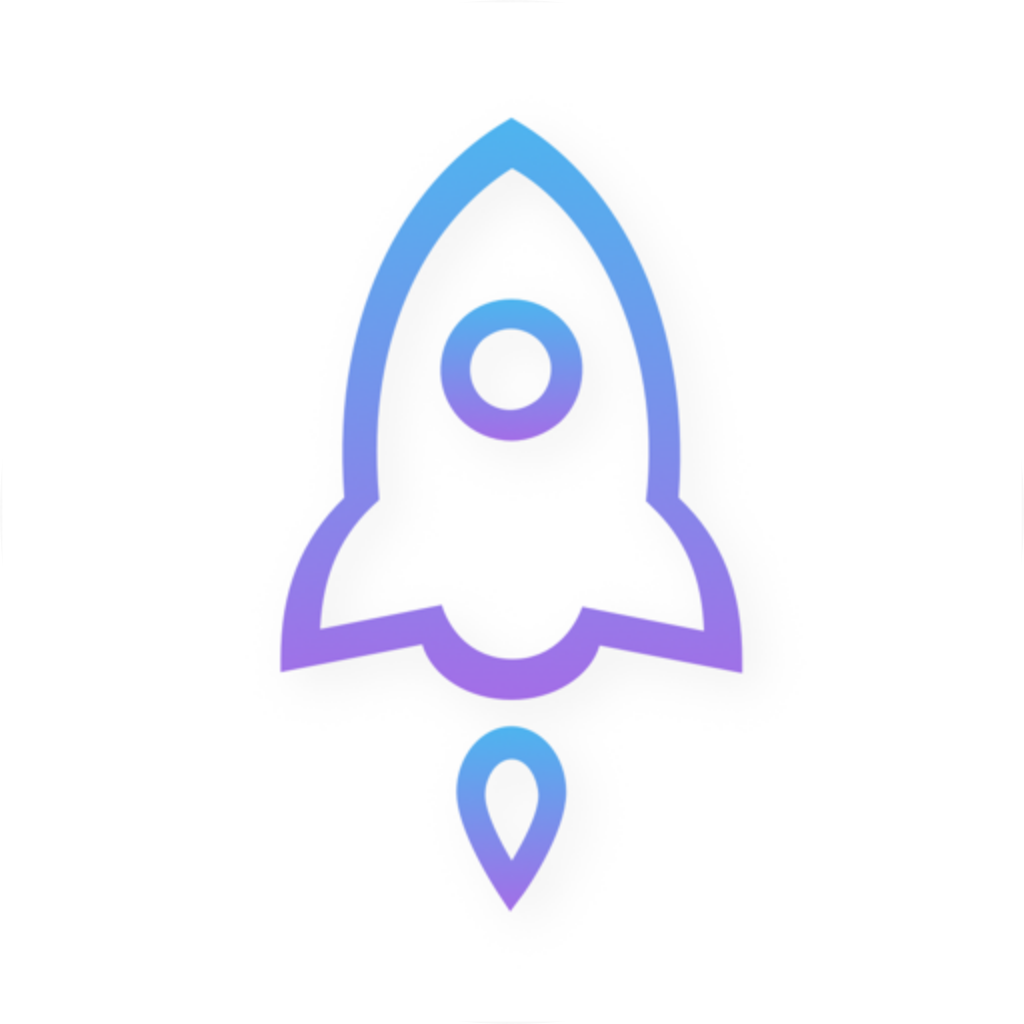
このサイトに掲載している公式アイコンと照らし合わせ、白地に青紫の輪郭で描かれたロケットを確認してください。アイコンは識別の補助であり、それだけでアプリの正当性を証明するものではありません。開発者名とアプリIDもあわせて確認しましょう。
公式製品ページのURLにはid932747118が含まれます。確認ページから製品ページを開き、このIDを確かめてください。名前が似ていてもアプリIDが異なる場合は、同じアプリとして扱わないでください。
一度の購入で利用できるのはクライアントアプリです。サーバー、サブスクリプション、接続サービスは含まれません。自分で用意したサーバー情報またはサブスクリプションをアプリに読み込んでください。サーバーの有効期間、認証方法、利用可否は元のサービスによって決まり、App Storeの購入履歴とは別に管理されます。このサイトではサーバー情報やサブスクリプションの提供・販売・推奨は行いません。
米国ストアでの参考価格は2.99米ドルです。ストアの国・地域によって現地通貨で表示されます。実際の金額は購入確認画面をご確認ください。価格や通貨、購入ボタンの表示が異なる場合は、このサイトの参考情報から取引結果を推測せず、利用中のアカウントとストアを確認してください。購入履歴を保管しておくと、購入済み項目の復元や重複購入の確認に役立ちます。
同じ購入アカウントでiPhoneまたはiPadのApp Storeの購入済み項目を開き、Shadowrocketを探してください。購入対象範囲はApp Storeの掲載内容をご確認ください。アプリを復元した後も、デバイスにサーバー情報や設定があるか確認が必要です。購入履歴は購入したことを示すもので、以前のデバイスの設定がすべて移行済みであることや、以前のサーバーが現在も有効であることを意味しません。
デバイスを変更する前に、現在の設定をバックアップしてください。同期機能を使う場合は、実際に同期される項目を確認します。新しいデバイスで初めて接続するときも、システムの案内に従って権限を確認し、現在使うサーバーとConfigを選択してください。ファイルが表示されているのに接続できない場合は、デバイスの権限、現在の選択内容、元のサーバーの状態を個別に確認しましょう。購入を復元しただけで接続確認を省略しないでください。
アップデート履歴、対応状況、現在の製品情報はApp Storeでご確認ください。アップデート前に復元可能な設定を保存し、アップデート後はHomeのサーバー選択、Global Routing、Configを確認してから、よく使う接続先でテストします。画面のレイアウトは変更されることがあります。このマニュアルでは機能を英語の画面表示で案内しており、特定のボタン位置が常に同じだとは限りません。
デバイスにインストールまたはアップデートできない場合は、まずApp Storeの対応状況と空き容量を確認し、次にシステム要件を調べてください。設定ファイルの読み込みエラーとアプリの入手に関する問題は分けて考えましょう。前者はファイルの内容や形式を、後者はApp Storeとデバイスの案内を確認します。問題の層に応じて対処すれば、不要な操作を減らせます。
DNS、Rule、On Demand、プロトコルの各項目は、それぞれ異なる処理に影響します。変更前に現在の値を記録し、元のConfigを保存してください。条件を1つだけ変更し、同じ接続先とネットワークで再テストします。結果が悪化した場合は、直前の変更を元に戻してから次の項目を検討しましょう。複数の箇所を同時に変えると比較できなくなり、有効な設定を誤って削除するおそれもあります。
Dataを確認するときは、計測時間帯と集計範囲に注意してください。遅延を確認する際はTest Methodも確認します。通信量の統計は利用状況の把握に、遅延テストはその時点の診断の手がかりに使います。どちらも実際のアクセス確認の代わりにはなりません。項目の意味を調べるときは、まず用語集で用語を確認し、使い方ガイドの該当章を読んでください。日本語の類義語から英語の選択肢を推測しないようにしましょう。
05 / FURTHER READING
以下の記事では、デバイスでの復元、自動接続、正規アプリの見分け方をそれぞれ解説します。初めて使う場合は手動接続を確認してから、条件に応じた自動接続を設定しましょう。購入前に不明点があれば、設定を変更する前に製品情報を確認してください。各記事では前提を明確にし、項目ごとに検証する手順を案内します。
App Storeの購入済み項目からアプリを復元し、横向き表示や画面分割時の機能の位置を確認します。購入の復元と設定の移行は別々に行い、読み込み後にiPadの権限と接続先の選択を確認してください。
記事を読む →まず手動接続が正常に動作することを確認し、ネットワーク条件、トリガーの順序、競合時の確認方法を把握します。予期しない接続が起きたときは、自動トリガーをオフにして比較し、ネットワークの変化とサーバー設定の問題を切り分けます。
記事を読む →開発者名、公式アイコン、アプリIDをあわせて確認します。検索結果と詳細ページのどこを見ればよいか、名前が似ているだけでは正規アプリの確認にならない理由を解説します。
記事を読む →