買い切り
米国ストアの価格は$2.99です。実際の請求額はApp Storeの表示をご確認ください。
OFFICIAL MANUAL / APP STORE
有料アプリの買い切り版です。App Store限定で配信されています。製品ページを確認してから、アカウントの地域とデバイスの互換性を確認してください。
価格、購入対象範囲、システム要件はApp Storeの表示をご確認ください。クライアントの買い切り購入 ≠ 接続サービスのプラン。
中国本土のApp Storeでは配信されておらず、検索結果はアカウントに紐づくストアによって異なります。Apple IDの国または地域によって表示されるApp Storeが決まり、デバイスの所在地、システム言語、本ページのリンクに含まれるストアの地域だけでは決まりません。上の製品ページを開くと、現在サインインしているアカウントに応じたストア内容が表示される場合があります。画面の案内をよく読み、購入可能かどうかを確認してください。
「メディアと購入」に使用するアカウントの地域を確認してください。手順は設定 → Apple ID → メディアと購入 → アカウントを表示 → 国または地域です。システム上で「Appleアカウント」と表示される場合は、該当するアカウント項目を開いてください。システムによって表示名や階層が多少異なることがあります。確認するのはメディアやアプリの購入に使うアカウントであり、デバイス上部に表示されるクラウドサービス用のアカウントだけではありません。
地域の変更について確認する場合は、「国または地域」からシステムに表示される変更手順に進み、画面の条件を一つずつ確認してください。アカウント残高、有効なサブスクリプション、ファミリー共有の状態、支払い情報などが変更の可否に影響することがあります。実際に表示される内容をご確認ください。本ページでは確認方法と操作画面を案内しており、地域変更の完了を保証するものではありません。アプリを見つけるためにアカウントの案内を無視することも推奨しません。
ストアで入手できることを確認したら、支払い方法とデバイスの互換性を確認してください。現在の地域では利用できないと表示された場合、同じ名前で何度も検索しても通常は解決しません。支払いに失敗したと表示された場合は、該当する請求状況に対応してください。「ストアに表示されない」「支払いが完了していない」「デバイスに互換性がない」を分けて確認すると、異なる原因をすべてダウンロードの問題として扱わずに済みます。
01 / PRODUCT VERIFICATION
まず3つの情報でアプリを確認し、画面の把握には公式スクリーンショットを参考にしてください。スクリーンショットは購入証明ではありません。
APP ID 932747118
Shadowrocket
Shadow Launch Technology Limited
正規版の開発元はShadow Launch Technology Limitedです。製品ページのタイトル付近と詳細情報で、開発元または販売元の正式名称が一致することを確認してください。「Shadowrocket」を検索すると、名前やアイコンが似ているアプリ、同じキーワードを含むアプリが表示されることがあります。検索結果の上位にあることや名前が似ていることだけでは、アプリの身元を確認したことにはなりません。
公式アイコンは、本ページに掲載している白地に青紫の縁取りのロケットです。アプリ ID も確認してください:932747118。製品ページの URL では id932747118 と表示されます。アプリ名、デベロッパ、アイコン、アプリ ID が一致していることを確認してください。いずれかが異なる場合は購入を進めず、本ページ上部の App Store 製品ページへのリンクから確認し直してください。
検索結果の広告枠、説明文中のキーワード、他の人が添えた文章を開発元情報として扱わないでください。製品ページを開き、開発元の正式名称を確認してから、アドレス内のアプリIDを照合し、最後にアイコンを確認するのが確実です。確認後に価格と購入ボタンを確認すれば、似た検索結果を行き来して取り違えるリスクを減らせます。
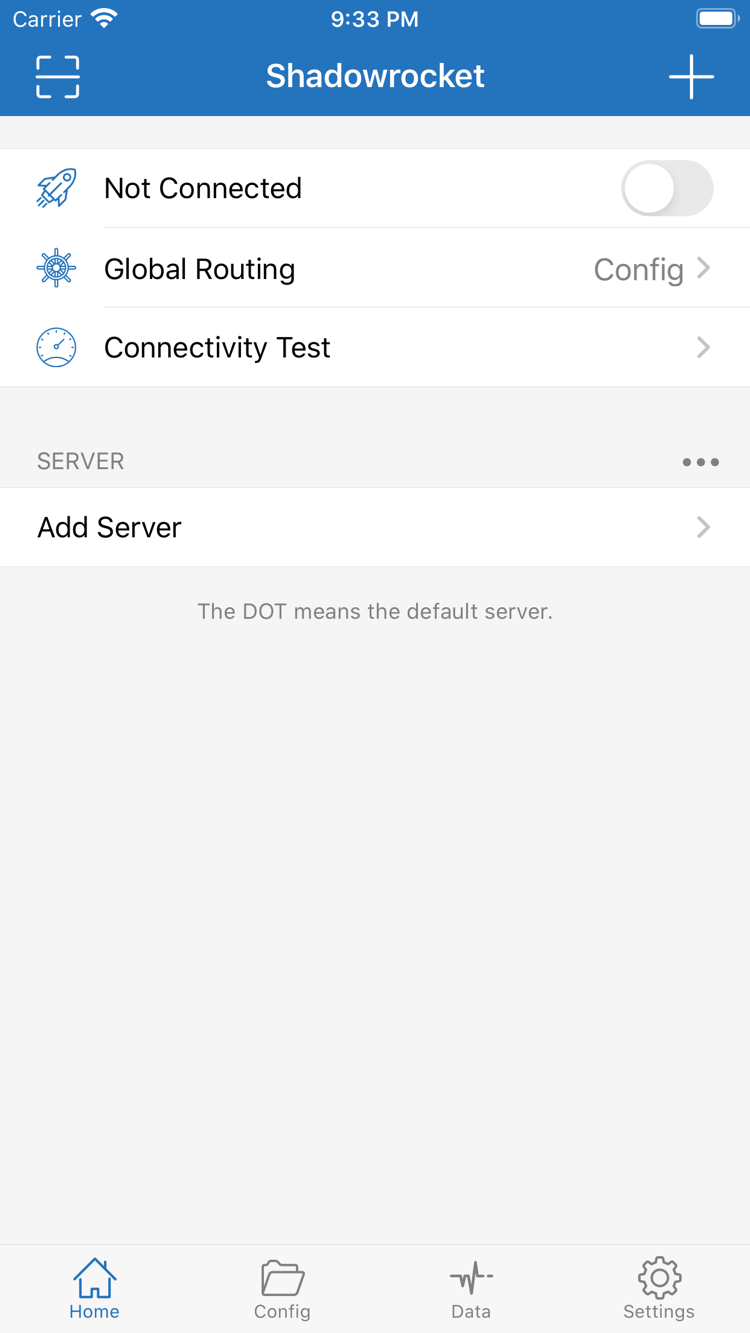
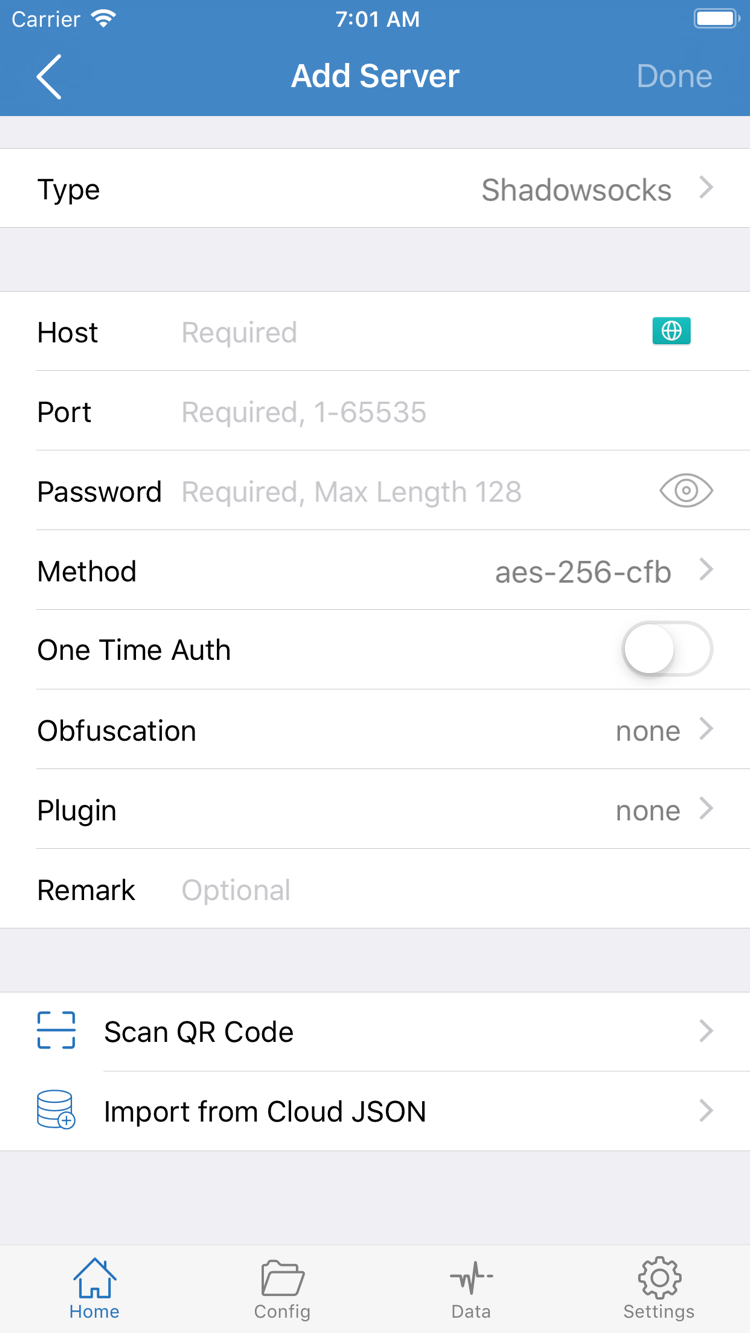
右側は開発元がApp Storeに掲載した公式スクリーンショットです。HomeにはNot Connected、Global Routing、Connectivity Test、SERVERの各項目が表示され、Add Serverでは手動入力欄を確認できます。スクリーンショット内のサーバー項目は元画像に写っているもので、購入後に設定が自動で提供されることを示すものではなく、本サイトが接続情報を提供するものでもありません。
インストール後のレイアウト、言語、項目は、デバイスやアプリの更新によって異なる場合があります。まず製品ページにある3つの情報で正規版かどうかを確認し、その後に機能の場所を照らし合わせてください。ボタンの位置が変わっただけで再購入したり、画面の見た目だけで判断したりしないでください。
02 / IPHONE
iPhoneでは、まずストアの情報を確認してからアプリをインストールしてください。製品ページの互換性欄を確認し、システム要件はApp Storeの表示をご確認ください。デバイスが記載された条件を満たしていない場合は、該当するシステムアップデートに対応しているかを先に確認してください。本ページの説明は固定のシステム要件一覧ではありません。ストアの要件はアプリの更新に伴い変更される場合があります。
初回起動後に利用可能なサーバーが表示されない場合、通常は接続設定がまだ読み込まれていないことを示し、購入が反映されていないわけではありません。クライアントの購入記録はApp Storeが管理します。一方、サーバーアドレス、ポート、認証情報、サブスクリプションの内容は、すでにお持ちの設定から取得します。それぞれ別に確認し、「一覧が空だから」という理由で再度支払わないでください。
初めて接続を有効にしようとすると、VPN構成の追加を許可するメッセージがシステムに表示される場合があります。このメッセージは、アプリが該当するネットワーク接続構成を作成するためのものです。Shadowrocketで自分が開始した操作であることを確認してから、システムの案内に従って許可してください。許可してもサーバーの利用可能性が保証されるわけではありません。その後も設定項目、ネットワーク状態、Global Routingの選択を確認する必要があります。
アプリの確認や画面の閲覧だけが目的であれば、先に確認を済ませ、接続の準備ができてから権限を設定できます。設定を読み込んだ後は、項目名と重要なフィールドを確認してからサーバーを選択し、接続を有効にしてアクセス結果を確認してください。詳しい手順は使い方ガイドをご覧ください。設定全般や日常的な管理については、設定ガイドもご覧ください。
03 / IPAD
同じApple IDでiPhone版のShadowrocketを購入済みの場合、iPadのApp Storeの購入済み項目から見つけてダウンロードできます。同じ購入に対して再度支払う必要はありません。購入対象範囲とシステム要件はApp Storeの表示をご確認ください。操作前にiPadの「メディアと購入」のアカウントを確認し、デバイスにサインインしているアカウントと実際の購入アカウントを混同しないようにしてください。
iPadでApp Storeを開き、アカウントの購入済み項目からShadowrocketを検索してください。開発元が一致することを確認してから、再ダウンロードのボタンを選択します。購入済みのダウンロード表示ではなく価格が表示される場合は、アカウントと購入履歴を確認し、すぐに再度支払いを確定しないでください。購入済み項目がデバイスに表示されるかどうかは、ストアが認識している購入アカウントによって決まります。2台のデバイスが同じWi-Fiに接続されているかどうかとは関係ありません。
iPadでは横向き表示やウインドウ幅によって、一覧とコンテンツに使えるスペースが変わり、メニューの位置もiPhoneのスクリーンショットと異なる場合があります。画像とピクセル単位で照らし合わせる必要はなく、Home、Config、Settingsなどの名称を目印にしてください。Add ServerのHost、Portなどの項目には、これまでと同じくお手持ちのサーバー情報を入力します。デバイスの画面サイズに合わせてパラメーターを変更しないでください。
購入済みアプリを復元しても、iPhoneの接続情報がすべてiPadに移行するわけではありません。インストール後にサーバー一覧とConfigを確認し、必要な情報があるか確認してください。ない場合は、ご自身のサブスクリプションまたはサーバー情報を読み込みます。移行前に復元可能な元の設定を保管し、移行後は接続、ルール、DNSの動作をそれぞれ確認してください。購入済みアプリの復元と設定の移行は別の操作です。
04 / PURCHASE RESTORE
購入済みアプリを復元するには、購入時のアカウントを使います。元のApple IDでApp Storeを開き、アカウント → 購入済みからShadowrocketを見つけて再ダウンロードしてください。同じ購入に対して再度支払う必要はありません。システムによっては、購入済みの一覧が「アプリ」や「マイアプリ」などの項目内にあります。現在のシステムの表示をご確認ください。
アプリが見つからない場合は、まず「メディアと購入」に使用しているアカウントを確認し、購入履歴と非表示の購入済み項目がないかを確認してください。アカウントの地域やストアの提供状況が変わると、再ダウンロード時の表示に影響する場合があります。メッセージが表示されたら、エラー全文を控えてください。購入済みの記録が認識されていないのか、現在ストアで提供されていないのかを切り分け、価格ボタンだけを見て過去の購入が無効になったと判断しないでください。
機種変更の前に、ご自身のサブスクリプションリンク、サーバー情報、残しておきたい設定ファイルを引き続き取得できることを確認してください。購入証明で確認できるのはクライアントの購入履歴であり、接続情報一式のバックアップは含まれません。旧デバイスがまだ使える場合は、初期化する前に設定を復元できるか確認し、認証情報が含まれる可能性のあるデータを安全に保管してください。
新しいデバイスにインストールしたら、まずアプリの情報を確認してから既存のデータを読み込みます。サブスクリプションを読み込んだ後は、項目がすべて表示されるか確認してください。サーバー情報を手動で入力する場合は、Type、Host、Port、認証フィールドを一つずつ照合します。ルールによる振り分けが必要な場合は、Configの設定とGlobal Routingも確認してください。アプリが起動すること、一覧に項目が表示されること、接続確認が成功することはそれぞれ別の段階であり、互いに代わるものではありません。
設定の移行後は、On Demandなどの自動動作を調整する前に、まず基本的な接続確認を行ってください。問題が起きたときに、元の接続情報、ネットワーク環境、後から変更した設定のどれが原因かを切り分けやすくなります。一度に複数の項目を変更すると、元の状態に戻しにくくなるため避けてください。ファミリー共有を利用する場合、適用範囲と条件はApp Storeの表示およびファミリーアカウントの設定をご確認ください。同じアカウントでの購入済みアプリの復元ルールを、すべての家族にそのまま当てはめることはできません。
05 / PRICE & SCOPE
米国ストアの価格は$2.99です。実際の請求額はApp Storeの表示をご確認ください。
購入時と同じアカウントの購入済み項目からアプリを再ダウンロードできます。
すでにお持ちのサブスクリプションまたはサーバー情報を使用します。
Shadowrocketは買い切りの有料クローズドソースアプリで、クライアントの利用に月額料金はかかりません。米国ストアの価格は$2.99で、各ストアでは現地通貨で表示されます。実際の価格、税金、最終的な支払額はApp Storeの購入画面をご確認ください。本ページの価格は購入方法の説明を目的としたもので、決済画面に代わるものではなく、ほかの地域の通貨額への換算を保証するものでもありません。
アプリをインストールしたのにHomeにサーバーが表示されない場合は、設定の読み込み手順に戻ってください。サーバーが表示されても接続できない場合は、お手持ちの情報とネットワーク状態を確認してください。どちらの場合も、まず「クライアントに追加料金が必要」と考えるべきではありません。購入の問題と接続の問題を分けて対応すれば、App Storeの注文状況と外部の設定状況を混同せずに済みます。
アプリの今後のアップデートはApp Storeで管理されます。アカウントのアップデート一覧で確認するか、システム設定に応じて自動アップデートを利用してください。アプリのアップデートと既存のサブスクリプションの更新は別の操作です。前者はストアからアプリを配信するもので、後者は設定済みのサブスクリプション提供元がサーバー情報を更新するものです。大きな設定変更を行う前に、復元できる設定を保管してください。
購入前に、アカウントの地域が利用可能なストアに対応しているか、開発元がShadow Launch Technology Limitedであるか、アプリIDが932747118であるか、デバイスが現在のページに記載された互換性要件を満たしているかをもう一度確認してください。すべて確認できたら、App Storeの手順に従って購入を完了します。
PURCHASE QUESTIONS
ストアでの表示、購入状況、デバイスの互換性を分けて確認してください。
中国本土のApp Storeでは配信されていません。Apple IDの国または地域によって表示されるストアの内容が異なります。まず「メディアと購入」に使用しているアカウントとその国・地域を確認し、製品ページを利用できるか確認してください。
まずApp Storeに表示されたメッセージを記録し、アカウントの地域、支払い状況、デバイスの互換性、空き容量、ネットワーク接続を確認してください。請求やアカウントの制限に関する表示がある場合は、システムのアカウント画面から対応してください。購入確認を何度も繰り返さないでください。
購入時と同じApple IDでApp Storeにサインインし、アカウントの購入済み項目からShadowrocketを探して再ダウンロードしてください。同じ購入に対して再度支払う必要はありません。アプリの復元と接続設定の復元は別です。既存のサブスクリプションやサーバー情報は別途読み込んでください。
同じApple IDを使い、iPadのApp Storeの購入済み項目からShadowrocketをダウンロードできます。購入対象範囲とシステム要件はApp Storeの表示をご確認ください。既存の接続設定はiPadで確認し、別途読み込む必要があります。
同じApp Store製品ページの互換性欄には、Mac、Apple TV、Apple Visionが記載されています。各デバイスのApp Storeでご確認ください。ユニバーサル購入の対象かどうか、またシステム要件はApp Storeの表示をご確認ください。
本ページと公式マニュアルでは、Home、Add Server、Config、Global Routingなどの英語UI表記をそのまま使用しています。アプリの画面と項目ごとに照らし合わせてください。操作の目的に合ったメニューを探してから説明を読み、画面の言語だけで正規版かどうかを判断しないでください。